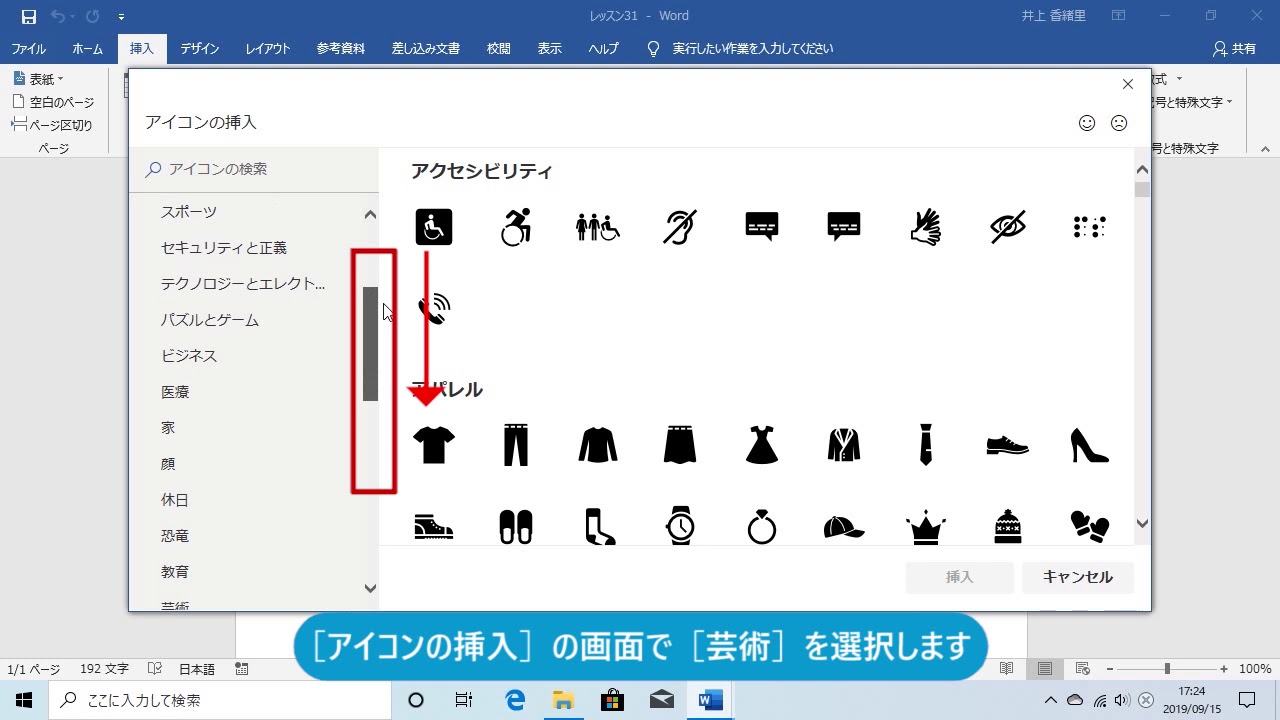
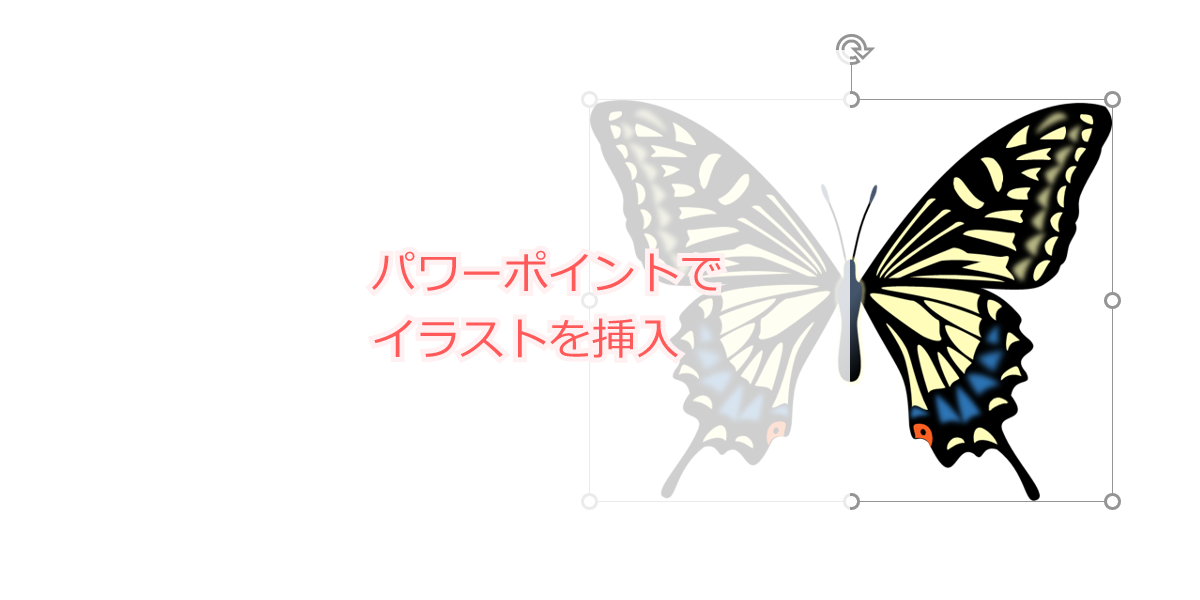
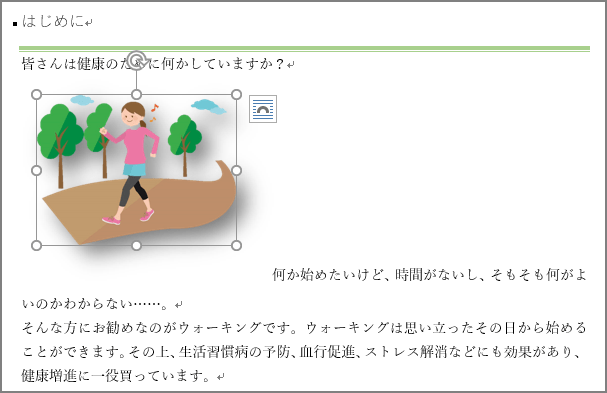
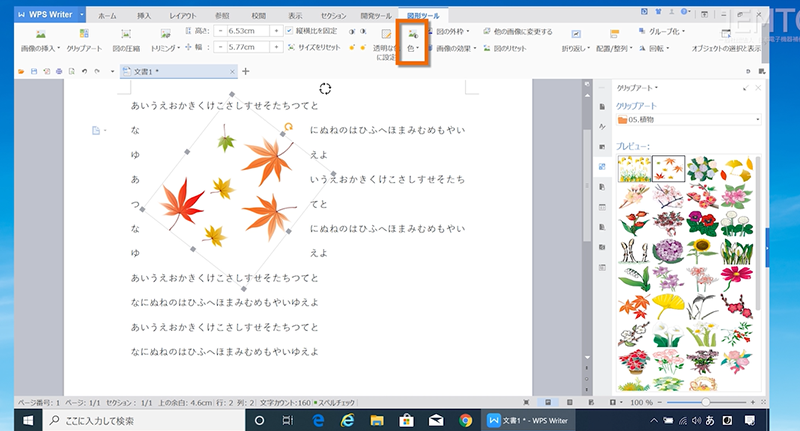
文書上で画像枠を作りたい位置にカーソルを合わせます。 挿入絵画像枠作成を選択します。 場所で、貼り付けたい画像ファイルのあるフォルダを選択します。 一覧から、貼り付けたい画像
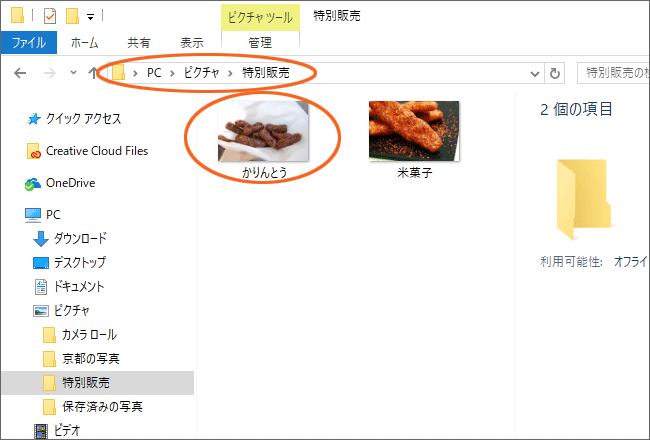
写真 イラスト アプリ iphone-スキャナーまたはデジタルカメラをパソコンに接続して、電源を入れます。 文書上で写真を貼り付けたい位置にカーソルを移動します。 挿入図スキャナまたはカメラからを選択します。 写真の写真や画像に文字入れできる無料フリーソフト (オンラインサイト)です。 方法も簡単! 今すぐ写真にテキストや字幕を挿入できます。 もちろん縦書きもOK!!文字を入れる画像を選択し、書き込むテ
写真 イラスト アプリ iphoneのギャラリー
各画像をクリックすると、ダウンロードまたは拡大表示できます
 |  |  |
 |  |  |
 |  |  |
 |  |  |
「写真 イラスト アプリ iphone」の画像ギャラリー、詳細は各画像をクリックしてください。
 |  |  |
 |  |  |
 |  |  |
 |  |  |
「写真 イラスト アプリ iphone」の画像ギャラリー、詳細は各画像をクリックしてください。
 |  |  |
 |  |  |
 |  |  |
 |  | |
「写真 イラスト アプリ iphone」の画像ギャラリー、詳細は各画像をクリックしてください。
 |  |  |
 |  |  |
 |  |  |
 |  |  |
「写真 イラスト アプリ iphone」の画像ギャラリー、詳細は各画像をクリックしてください。
 |  |  |
 |  |  |
 |  | |
 |  |  |
「写真 イラスト アプリ iphone」の画像ギャラリー、詳細は各画像をクリックしてください。
 |  |  |
 |  |  |
 |  | |
 |  |  |
「写真 イラスト アプリ iphone」の画像ギャラリー、詳細は各画像をクリックしてください。
 |  | |
 |  |  |
 |  |  |
 |  |  |
「写真 イラスト アプリ iphone」の画像ギャラリー、詳細は各画像をクリックしてください。
 |  |  |
 |  |  |
 |  |  |
 |  |  |
「写真 イラスト アプリ iphone」の画像ギャラリー、詳細は各画像をクリックしてください。
 |  |  |
 |  |  |
 |  |
スマホ内の写真に文字を書く手順 1 iPhoneまたはiPadで写真アプリを起動します。 写真アプリを見つける 2 カメラロールの中から、文字を入れたい写真を見つけ、それをタップして開きます。切り抜いた画像を確認 このように切り抜いた画像が表示されるので、ロゴが切れていないかなどしっかりと確認します。 okでしたら、右下の「完了」をタップします。 元の写真にロゴが反映され
Incoming Term: イラストレーター 写真 挿入 できない, 背景 写真 イラスト なじませる, 写真 イラスト化 無料 パソコン, adobe illustrator 使い方 写真, 写真 イラスト化 無料 サイト, 写真 イラスト 無料 かわいい, イラストレーター 画像 挿入 やり方, イラストレーター 画像 取り込み 方法, 写真 イラスト アプリ iphone, how to use イラスト, 写真 イラスト化 web 無料, 入らないで イラスト 無料 かわいい,


0 件のコメント:
コメントを投稿